Телевизор не показывает: диагностика неисправностей изображения и тюнера
Статья размещена на правах рекламы. Ответственность за содержание статьи на правах рекламы несет Рекламодатель. Рекламодатель: spb.tvvisor.com
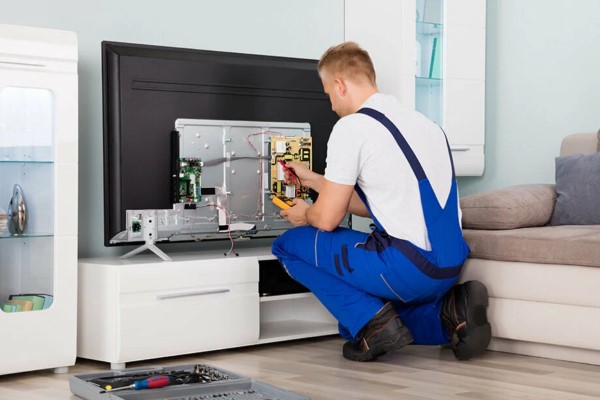
Если экран вдруг потемнел, пропало изображение или телевизор перестал находить каналы — не спешите паниковать. Часть проблем решается за 10–15 минут, если знать, где искать причину. Если нужна помощь мастера в Санкт‑Петербурге, изучите варианты и цены — подробнее. Ниже — подробный разбор, как самостоятельно проверить телевизор, что делать при «есть звук — нет картинки», почему тюнер не ловит каналы, и в каких случаях пора звать специалистов.
С чего начать: быстрая проверка и базовая диагностика
Первым делом исключите простые причины. Это не банальность — каждая вторая выездная диагностика начинается с кабелей, источника сигнала или настроек, и часто вопрос решается на месте.- Проверьте питание. Выньте вилку из розетки на 1–2 минуты, затем снова включите. Если есть сетевой фильтр — обойдите его и подключите телевизор прямо в стенную розетку.
- Убедитесь, что выбран правильный источник. На пульте нажмите Source/Input и переключайтесь между HDMI1/HDMI2, ТВ, AV. Приставка или ресивер должны быть включены.
- Осмотрите кабели. HDMI и антенный RF‑штекер должны сидеть плотно, без люфта. При сомнениях замените HDMI на заведомо рабочий (стандарта High Speed).
- Протестируйте другой контент. Запустите встроенное приложение (YouTube/плеер с флешки). Если встроенные приложения показывают, а приставка — нет, ищите причину в приставке или ее кабеле.
- Проверьте режимы энергосбережения. Отключите «Эко», «Датчик освещенности», «Суперэнергосбережение» — иногда они затемняют картинку до почти черного.
- Сбросьте настройки изображения. Часто «контраст 100% + локальное затемнение» при некорректных настройках дает ощущение черного экрана.
- Обновите прошивку. Зайдите в настройки, выполните обновление ПО. Ошибки декодера, HDCP и HDMI‑совместимости часто исправляются прошивками.
- Проверьте звук. Если звук есть, а экрана нет — уже ценно: питание и основная плата живы, проблема локализуется в подсветке/матрице/видео тракте.
- Посветите фонариком. В темной комнате подсветите экран под углом. Если видны «блеклые» меню/контуры — не работает подсветка.
Полезный лайфхак: подключите ноутбук к телевизору другим HDMI и выставьте принудительно 1080p 60 Гц. Иногда телевизор «молчит» из‑за неудачных режимов 4K/120 Гц, VRR или нестабильного HDR. Сброс на базовое разрешение возвращает изображение.
Нет изображения, но есть звук: типовые причины и решения
Когда звук присутствует, пульт реагирует, каналы переключаются, а экран черный — круг подозреваемых сужается. Чаще всего виноваты подсветка, плата T‑CON, шлейфы к матрице или нестабильная работа по HDMI.HDMI, HDCP и несовместимость сигналов
Современные связки «приставка/консоль — ресивер — ТВ» регулярно спотыкаются об защиту контента (HDCP) и специфику режимов.- Проверьте другой HDMI‑порт. На некоторых ТВ 4К/120Гц доступны только на одном‑двух входах.
- Замените кабель на сертифицированный Ultra High Speed для 4K/120 Гц или хотя бы High Speed для 4K/60. Дешевые кабели часто «дают черный».
- Выключите и включите все устройства по порядку: сначала ТВ, затем ресивер/саундбар, потом приставку/консоль. Это перезапускает «рукопожатие» HDCP.
- Принудительно задайте режим 1080p 60 Гц в приставке/ПК. Отключите VRR/ALLM/HDR для теста.
- На некоторых моделях включите опцию «HDMI UHD Deep Color» (или наоборот, отключите для проверки).
сли картинка появляется в простом режиме, проблема в режиме или кабеле. Оставьте стабильные настройки, затем по одному включайте улучшения.
Подсветка, матрица и T‑CON
Самый частый аппаратный сценарий «есть звук — нет изображения» — вышла из строя LED‑подсветка.- Симптомы: при старте экран едва «мигнет» и гаснет, логотип видно фонариком под углом, слышны звуки меню.
- Причины: перегрев, длительная работа на высокой яркости, старение светодиодов, просадка драйвера подсветки.
- Решение: замена линеек подсветки. Ремонт одной‑двух линеек краткосрочен; надежнее менять комплект, чтобы выровнять яркость и ресурс.
Плата T‑CON (видео‑контроллер матрицы) отвечает за управление пикселями. Ее сбои проявляются:
- Полосами, «шумом», двоением, «негативом» или частичным отсутствием изображения.
- Периодическими «зависаниями» картинки при нормальном звуке.
Проблемные шлейфы от T‑CON к матрице дают пропадания половины экрана, цветовые искажения, зависящие от положения корпуса (надавили — изменилось). Проверка требует разборки, поэтому без опыта лучше не лезть: матрицу легко повредить.
Не путайте подсветку с яркостью. Когда подсветка мертва, программные ползунки «яркость/контраст» не помогут: изображение физически не подсвечивается.
Программные глюки и настройки изображения
- Сброс до заводских настроек часто решает странные «черные экраны» после обновлений приложений.
- Отключите режим «ПК/ИГРА» для теста — иногда профиль резки лишает картинку нужной обработки.
- На OLED проверьте функции защиты от выгорания: редкие сбои делают экран черным во время цикла очистки. Дайте телевизору завершить цикл (обычно 10–15 минут) и перезапустите.
Если после всех проверок экран по‑прежнему темный, а фонарик показывает «блеклую» картинку — почти наверняка подсветка. Это уже ремонт.
Тюнер не ловит каналы: эфир, кабель, спутник
Когда телек сам по себе не находит каналы или показывает «нет сигнала», не спешите грешить на тюнер. В 70% случаев виновато подключение, антенна, разветвитель или настройки.Эфирное ТВ (DVB‑T2): антенна, усилитель, питание
- Убедитесь, что ваш телевизор поддерживает DVB‑T2. Аналог давно отключен во многих регионах, а старые ТВ без T2 покажут «тишину».
- Проверьте питание антенны. Комнатные антенны с усилителем требуют 5 В от телевизора/питающего инжектора. Включите опцию «Питание антенны» или используйте внешний блок питания.
- Осмотрите кабель и штекеры. Перелом коаксиала у штекера — классика. F‑коннекторы должны быть обжаты правильно: центральная жила не коротит с оплеткой.
- Исключите разветвители и длинные «тонкие» кабели для теста. Прямое подключение — лучший способ понять, кто виноват.
- Оцените уровень и качество сигнала в сервисном меню телевизора. Нужны оба параметра: высокий уровень без качества — признак помех или перегруза усилителя.
- Направление антенны. Даже поворот на 10–15 градусов решает проблему. Используйте карту вышек и работайте с ДМВ‑антенной, а не «всеволновой» псевдопроволокой.
Совет: если каналы находятся, но «сыпятся», попробуйте отключить усилитель (или вернуть штатный аттенюатор). Перегруз — частая причина.
Кабельное и спутниковое: параметры сети и тракт
Кабельное TV (DVB‑C):- Проверьте, что включен режим DVB‑C, а не T/T2.
- У некоторых операторов нужен правильный SR (символьная скорость), QAM (обычно 256/64) и Network ID. Эти параметры указывают на сайте провайдера.
- Разветвители, дешевые сплиттеры и стыки ухудшают сигнал. Для теста подключитесь напрямую к входу.
Спутник (DVB‑S/S2):
- Контроль питания LNB (13/18 В) и DiSEqC‑переключения. Неправильный порт — и тюнер «не видит» нужный спутник.
- Угол и скрут поляризации LNB. Слабый сигнал дает «случайные» каналы и частые обрывы.
- Кабельные потери на длинных трассах: используйте качественный коаксиал (не менее 75 Ом, с плотной оплеткой), проверьте F‑коннекторы на герметичность.
- CAM‑модуль и смарт‑карта (CI+): проверьте срок прав доступа, вставку до щелчка, корректность модуля в меню телевизора.
Если кабельный оператор изменил параметры сети, выполните автоматический поиск заново или используйте ручную настройку по частотам — так быстрее поймать мультиплексы.<
Программные настройки: авто/ручной поиск и регион
- Выставьте правильный регион и страну. На некоторых телевизорах выбор «неправильной» страны скрывает нужный стандарт.
- Сбросьте список каналов и запустите автопоиск с нуля. Если не помогает, переходите к ручному поиску по частотам — он лучше «притягивает» слабые мультиплексы.
- Проверьте, не стоит ли ограничение «только цифровые» или наоборот, включен поиск аналоговых. Лишние галки замедляют и путают результат.
- Убедитесь, что модуль условного доступа активен и распознан системой (если каналы закодированы).
Когда ничего не находится даже на известной рабочей точке — проверьте телевизор на другой антенне/кабеле у соседей. Так вы поймете, «падает» тракт в квартире или внутри телевизора.
Когда без мастерской не обойтись и как сэкономить на ремонте
Есть симптомы, при которых самостоятельные попытки затянут время и увеличат бюджет. Аппаратные поломки требуют инструмента, запчастей и опыта.Признаки «железной» неисправности
- Черный экран с видимой «картинкой под фонариком» — почти наверняка подсветка.
- Полосы, «рябь», квадраты, «мерцающие» зоны — T‑CON/шлейфы/матрица.
- ТВ перезагружается по кругу, щелкает реле, слышен свист — блок питания или короткое замыкание на плате.
- Запах гари, «хлопок», гаснет и не включается — немедленно выключите из сети.
- Пятна неравномерной яркости («фонари», засветы, «облака») — деградация подсветки или оптики.
- Wi‑Fi/Bluetooth пропадает после прогрева — типичная деградация модулей связи.
Народные методы вроде «прогрева феном» редко дают стойкий результат и часто добивают матрицу. Подсветку меняют комплектом, блок питания — с тщательной проверкой вторичных цепей, а не «заменой пары конденсаторов на глаз».
Как подготовить телевизор к ремонту и не переплатить
- Запишите модель и серийный номер (шильдик сзади/в меню). Это ускорит подбор запчастей.
- Снимите видео проявления неисправности: когда пропадает картинка, как ведет себя индикация, есть ли звук.
- Отключите все внешние устройства, оставьте только кабель питания и антенну/HDMI для теста.
- Сохраните пульт и кабели — мастер проверит все сценарии.
- Проверьте гарантию и условия: стороннее вмешательство ее лишает.
- Просите прозрачную смету: работа + запчасти, гарантия на ремонт, сроки.
- Согласуйте замену подсветки комплектом, а не точечно: это дольше живет и выглядит равномерно.
Чтобы продлить ресурс и реже обращаться в сервис:
- Подключайте ТВ через качественный сетевой фильтр или стабилизатор. Перенапряжения убивают БП и подсветку.
- Не держите яркость на 100% постоянно. 70–80% заметно снижают тепловую нагрузку.
- Оставляйте зазор для вентиляции, не закрывайте решетки.
- Периодически обновляйте прошивку, особенно если используете 4K/HDR/игровые режимы.
- Не оставляйте картинку со статичными логотипами на часами — включайте защиту экрана.
Если кратко: черный экран со звуком — проверяйте кабели и режимы, затем подозревайте подсветку/T‑CON. Нет каналов — начинайте с антенны и параметров сети, а не с тюнера. А когда появляются полосы, «хлопки», запах или циклические перезагрузки — это уже работа для мастерской.
Источник:
spb.tvvisor.com
Данный материал закрыт для комментирования

 0
0